SMBX 38A 支持一个方块,NPC,背景物件甚至是效果(Effect)的多素材贴图,在游戏里被称之为“GFX Expansion(GFX 扩展)”
这种功能可以使上述物体可使用的个数不局限于固定的数量(例如方块是638个,NPC是357个),而是可以根据实际情况将部分方块充当特定主题的地形或特定的NPC组合(例如一个世界的多个风格地形,就可以整合进一个方块里,其他地方都使用 GFX 拓展贴图。或者多个NPC可以整合进一个NPC物体上(例如多色奇诺比奥等等))
那么,下面就是如何制作一个带 GFX 扩展贴图的教程,对美化地形关卡和优化方块都有奇效哦~
工具
- SMBX 38A
- 图形处理一类的软件,比如Photoshop,Paint.Net,Asprite等等。
注:上述文件中,该教程所使用的环境为 Windows 11,SMBX 38A 1.4.5 P31.1,Photoshop 2024,实际操作可能会随着软件的不同而不同。
处理物件素材
要想处理素材,首先你需要确定好你想处理的物件的素材,这里以方块为准。
例如下面的一个场景。
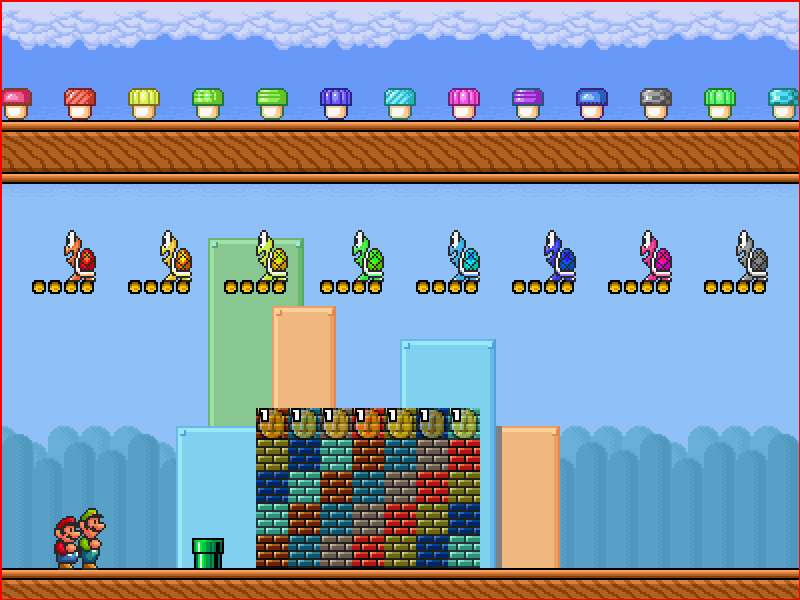
(相关案例可以去 worlds\Examples\Level Editor Features\GFX Expansion Example 里找到。如若没有可以访问下面的文件下载。
可以看到,上面的蘑菇方块,中间的诺库龟和下面的砖块,都被赋予上了不同颜色,这是因为 GFX 扩展的特性而做到的。
这里我们以蘑菇方块为举例,可以选择你想要修改的物体的ID(例如 NPC-154),选择这个物件,右键打开物体修改器,点击左边的 Copy,会复制一个贴图到当前关卡的根目录,名字会变得奇怪,但正是需要修改的图像文件。
添加自定义素材
将这个素材拖到 Photoshop 里,就是这个样子。
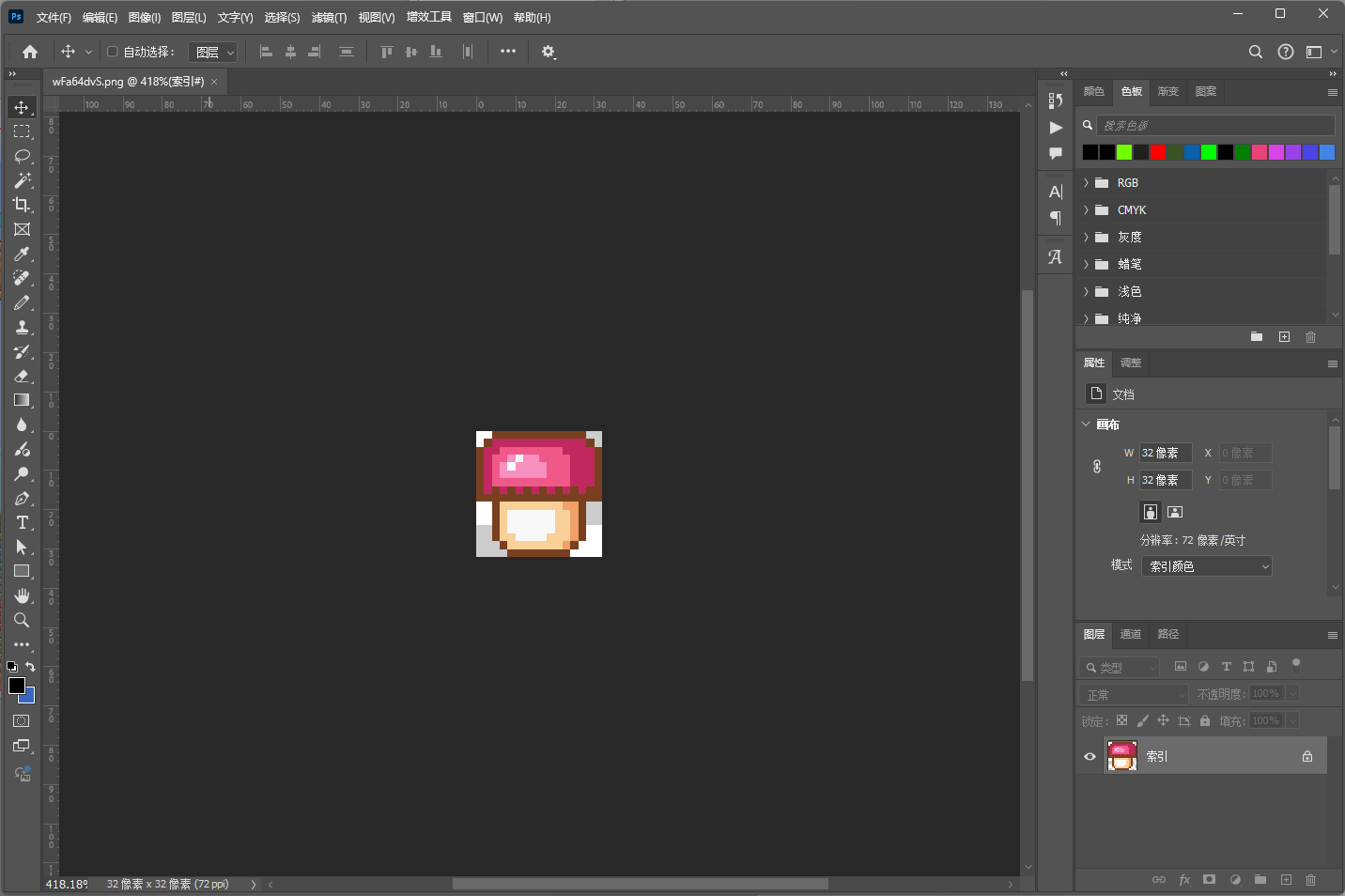
但是你会发现,模式是“索引”,这时候需要修改处理模式为 RGB/8,点击“图像”->“模式”->“RGB 颜色”即可。
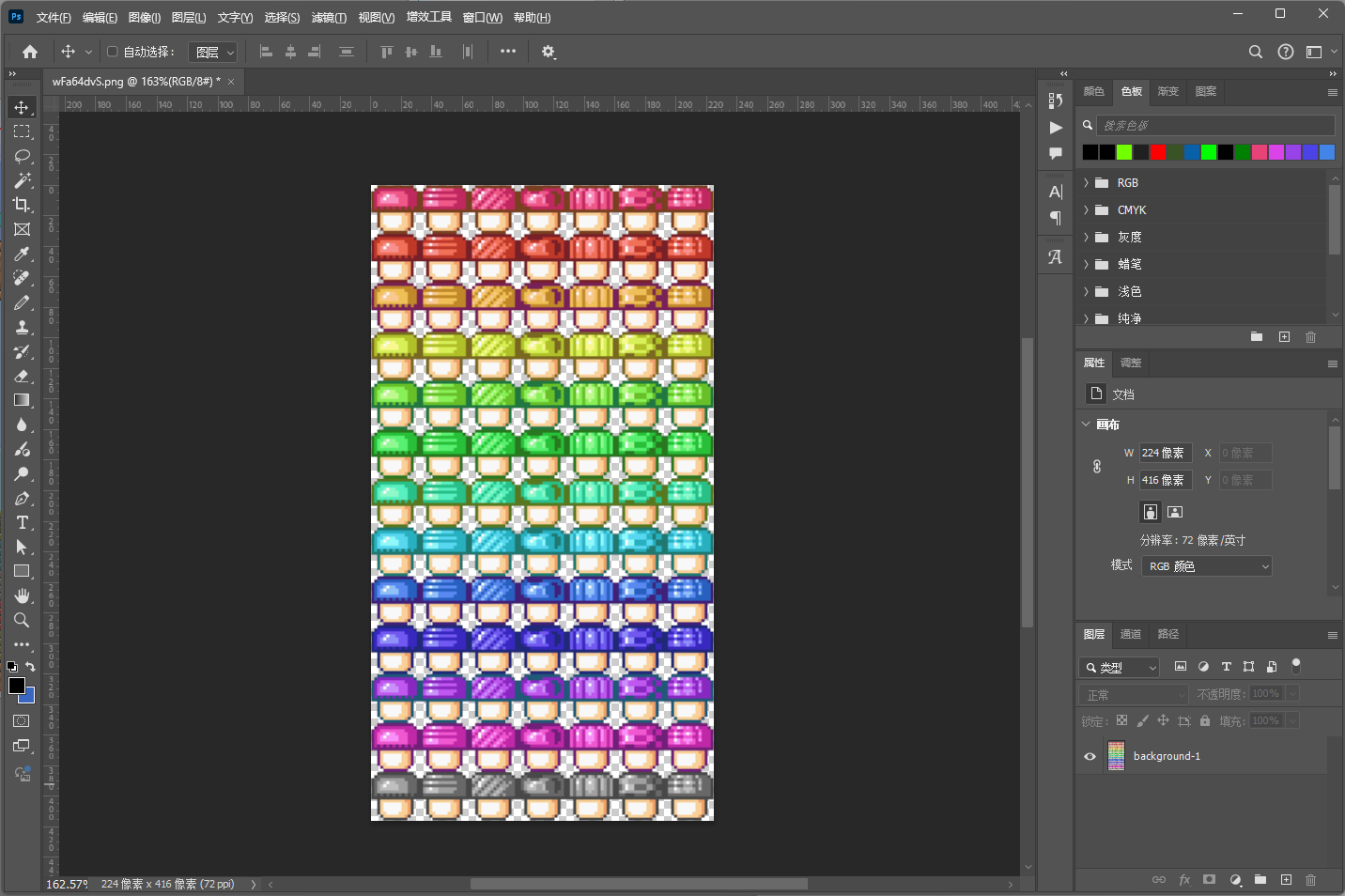
随后调整画布大小,取决于你想加入的自定义素材的数量。(宽度和高度均为原物件素材的对应倍数(例如32x32,想拓展至3x3,拓展帧大小比必定为32*3倍。))
这里将案例中的蘑菇方块(也就是background-1.png)复制到该画布中,移动对齐,差不多是这样。
随后保存,回到 SMBX 中,确认勾选GfxSplitHeight(GFX 分割高度)并调整正确的高度大小(大小需要根据你素材要显示动画的帧数,例如素材高度为32,有4帧动画,则这个数值是128),点击“save”,即可应用修改好的素材文件。此时再次选择 NPC 154,就可以在关卡窗口看到这样的窗口。
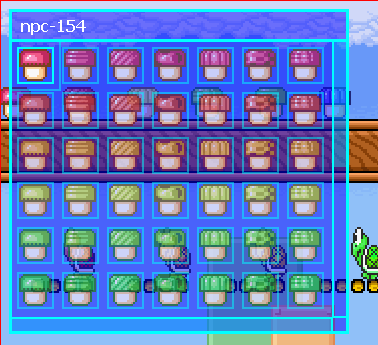
这样就代表 GFX 扩展素材已经生效!
如果是 Effect,需要设置好GfxSplitHeight(GFX 分割高度)和GfxSplitHeight(GFX 分割高度),否则就会出现以下情况。
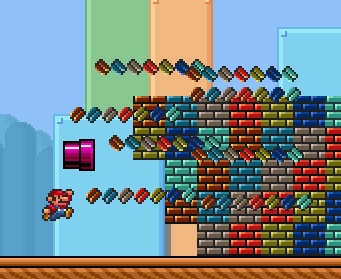
如果没有出现上述的窗口,可能是你没有勾选并调整GfxSplitWidth(GFX 分割宽度)(仅NPC),或是没勾选Show GFX-Expansion UI(在编辑器选项底部的齿轮图标),在右边属性栏里勾选Show GFX-Expansion UI。
